بروزرسانی: 30 آذر 1404
با برنامه اسکنر سه بعدی Luma NeRF « Fabbaloo
لمس اسکن جدید یک نمای سه بعدی بسیار صاف از صحنه، با حسن نیت پردازش NeRF ارائه می دهد. می توانید پس زمینه را فعال یا غیرفعال کنید، که اساساً همه چیز خارج از کادر محدود است.
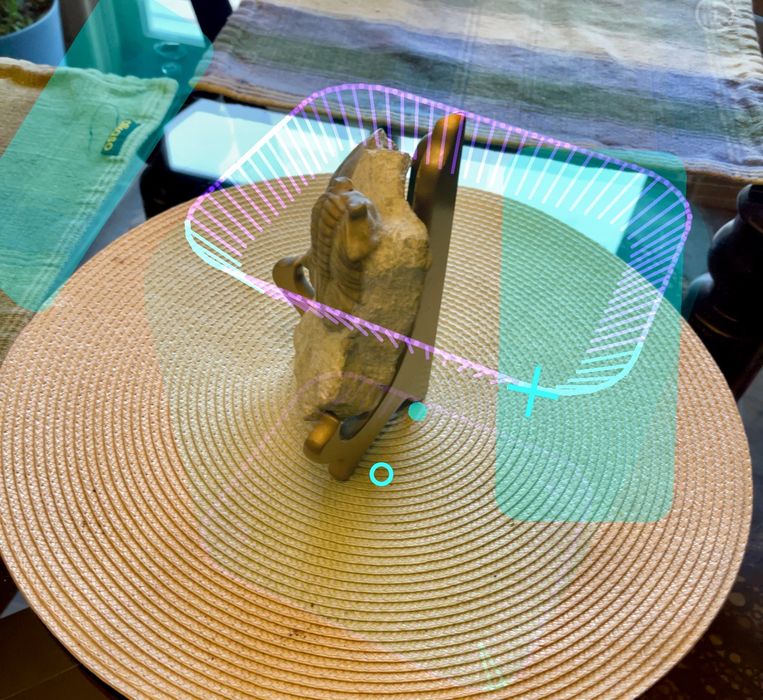
این ممکن است دشوار به نظر برسد، اما Luma آن را کاملاً ساده کرده است: همانطور که در این تصاویر مشاهده می شود، هر حلقه دارای زبانه های کوچکی است که در فواصل زمانی مختلف قرار گرفته اند. اینها نشان دهنده محل ثبت تصویر هستند. همانطور که دوربین را در موقعیت و جهت مناسب قرار می دهید، برنامه یک "تفکر" لمسی رضایت بخش ارائه می دهد که نشان می دهد یک تصویر دریافت کرده اید.
هنگامی که "در صف" قرار گرفتید، به سادگی دوربین را در امتداد مسیر جارو می کنید و ناگهان حلقه را کامل می کنید.
هنوز به صورت عمومی منتشر نشده است و شما آن را در فروشگاه های اپلیکیشن پیدا نخواهید کرد. با این حال، فقط برای آزمایش کنندگان بتا انتخاب شده در iOS در دسترس است. فرآیند درخواست برای نسخه بتا است و اگر خوش شانس باشید دعوت نامه ای برای شرکت دریافت خواهید کرد.
فرآیند اسکنر Luma
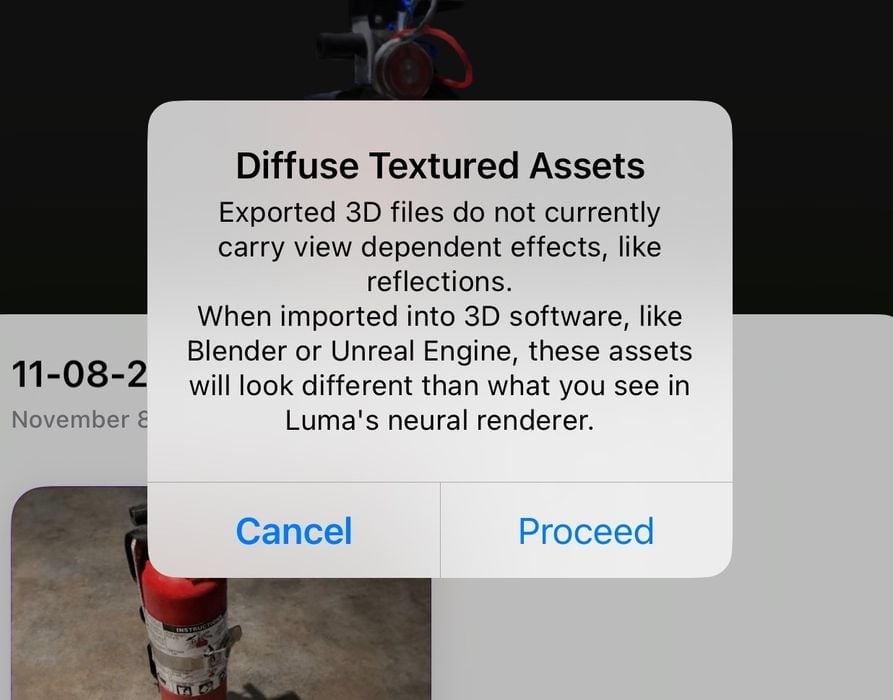
Luma هشداری ارائه می دهد که دارایی های سه بعدی دانلود شده در واقع در ابزار CAD یکسان ظاهر نمی شوند. این به این دلیل است که سیستم NeRF می تواند تصاویر سه بعدی را با نور و رنگ بسیار بهتری نسبت به سایر ابزارها ارائه دهد. با این حال، شما مدل سه بعدی را دریافت می کنید.
پس از آپلود، اسکن مراحل مختلف پردازش را طی می کند:
- در صف
- پیش پردازش
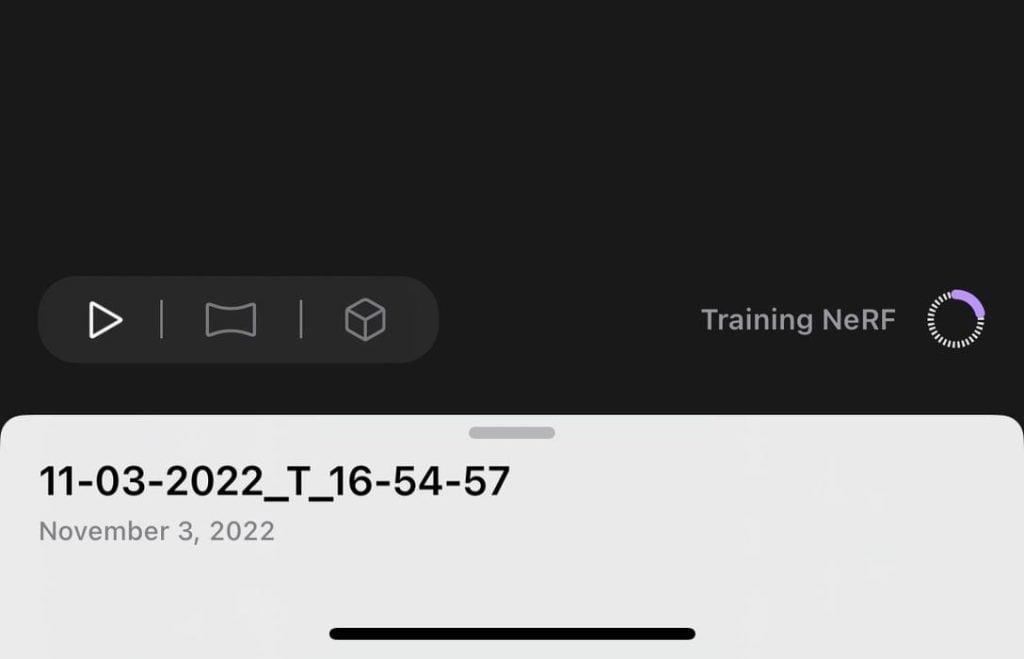
- آموزش NeRF
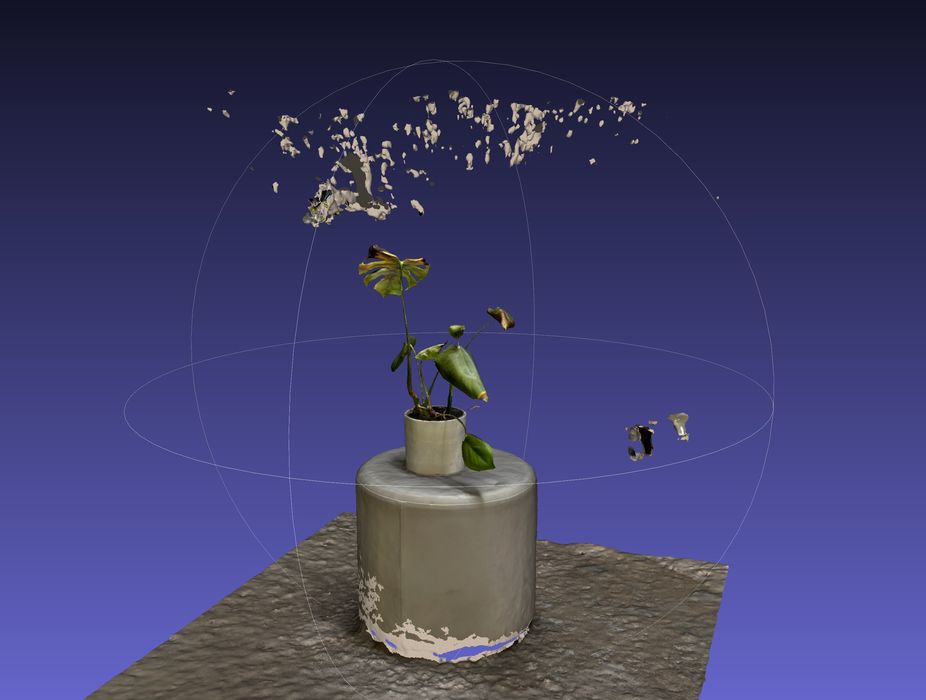
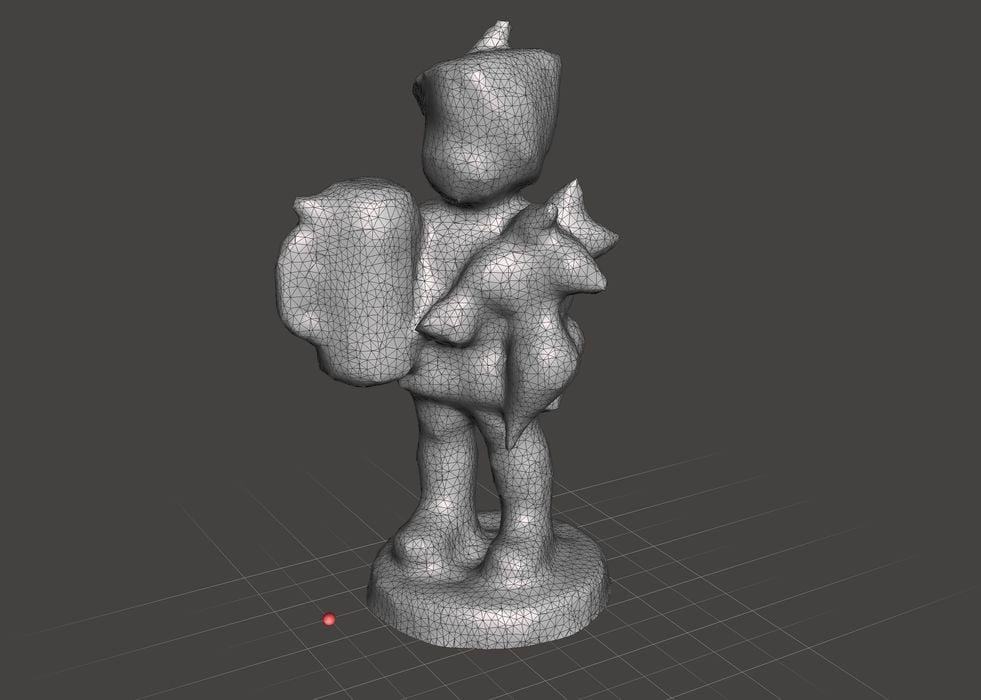
در اینجا می توانید مش زیرین را ببینید که به طور قابل توجهی دقیق و صاف است. این برای چند دقیقه اسکن با گوشی هوشمند بسیار چشمگیر است. هیچ برنامه دیگری که من امتحان کرده ام، و حتی برخی از برنامه های فتوگرامتری فانتزی، نتوانسته اند به این کیفیت اسکن دست یابند.
هر حلقه ای نیاز دارد که دوربین کمی متفاوت قرار گیرد و هر حلقه به مرکز سوژه اشاره کند. خوشبختانه، Luma همچنین دوربین های مجازی را ارائه می کند که شما به سادگی با آنها مطابقت دارید تا جهت گیری مناسب را تضمین کنید.
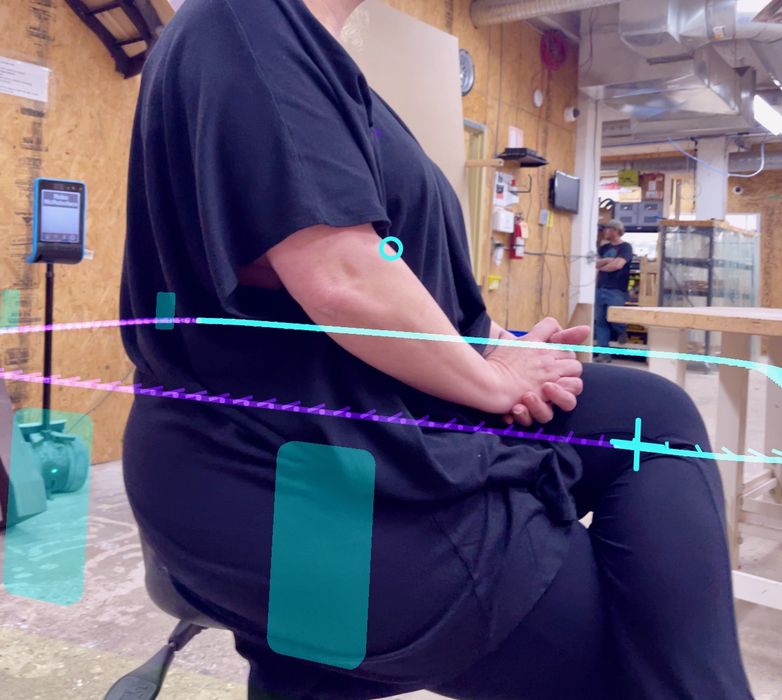
انجام فرآیند اسکن بسیار آسان است و به خوبی انجام می شود. تنها مشکلی که پیدا کردم این بود که تکمیل حلقه ها چندین دقیقه طول می کشد، و اگر در حال اسکن شخصی هستید، ممکن است در آن دوره تکان بخورد. توصیه من این است که هنگام اسکن، سوژه های انسانی را در موقعیت های راحت قرار دهید.

من در مورد NeRF بیشتر نوشت زودتر
برنامه اسکنر سه بعدی Luma باید بهترین برنامه در نوع خود باشد که من استفاده کرده ام. نتایج با هر چیزی که من دیده ام رقابت می کند، جدای از سخت افزار پیشرفته و فتوگرامتری با صدها تصویر.
این برنامه به روشی کاملاً مشابه سایر برنامه های اسکن کار می کند. اخیراً یک انفجار کوچک از چنین برنامه هایی اتفاق افتاده است، زیرا توسعه دهندگان نرم افزار از حسگرهای LIDAR و چارچوب های نرم افزار سه بعدی قدرتمند بهره برده اند. اما Luma در پردازش کاملاً متفاوت است.
از طریق لوما
منبع
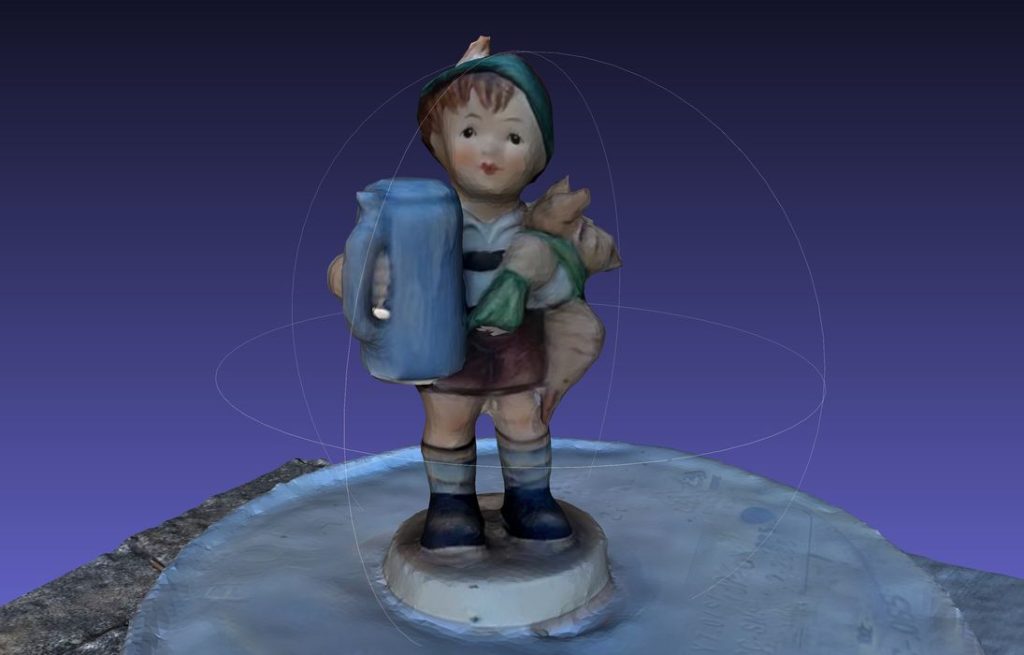
طبق معمول، من سعی کردم جسم آزمایشی خود را اسکن کنم، یک مجسمه کوچک سرامیکی Hummel. نتایج شگفت انگیز بود، شاید بهترین اسکن از این شی که تا به حال انجام داده ام.
نحوه دریافت اپلیکیشن Luma Scanner
مشخص نیست که لوما با این برنامه به کجا می رود. من گمان می کنم که در نهایت به طریقی درآمدزایی شود و در فروشگاه های اپلیکیشن ظاهر شود، اما نمی دانیم چه زمانی.
این مراحل ممکن است کمی طول بکشد، اما من همیشه بعد از 30 دقیقه یا کمتر به نتیجه می رسم.
نتایج اسکنر Luma
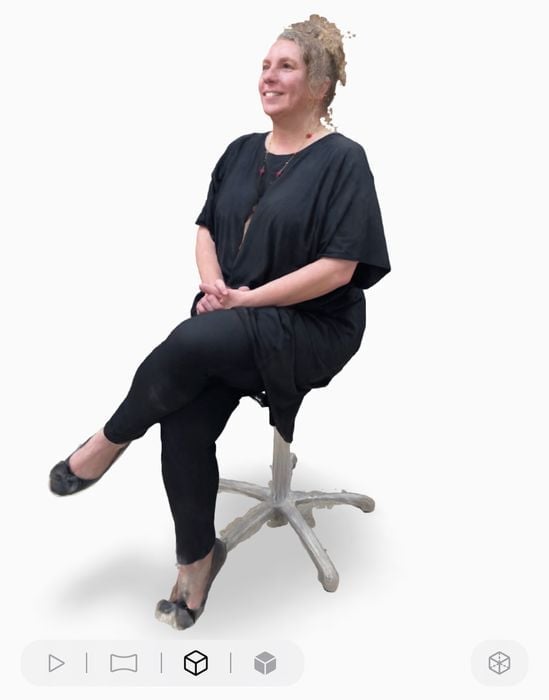
توجه داشته باشید که وقتی یک مدل سه بعدی را از Luma دانلود می کنید، همیشه تصویر را همانطور که در برنامه نمایش داده می شود برش نمی دهد و بنابراین مش ارائه شده نیاز به ویرایش ساده دارد.
در آن مرحله، برنامه برای اسکن واقعی آماده است. مانند مرحله راه اندازی، ضبط نیز به روش هدایت شده انجام می شود.
از آنجا به شما دستورالعمل هایی در مورد نحوه دانلود نرم افزار بتا با استفاده از TestFlight داده می شود. همچنین یک سرور Discord برای بحث در مورد مسائل و نکات با دیگران در برنامه بتا وجود دارد.
NeRF یا «میدان پرتوزایی عصبی» روشی کاملاً جدید برای پردازش اسکن های سه بعدی برای تولید مدل های سه بعدی است. این روش کاملاً با روش های اسکن عمقی و نور ساختاریافته متفاوت است، اما به طور سطحی شبیه به فتوگرامتری است که باید یک سری تصاویر نوری از یک سوژه بگیرید.
متوجه شدم هر اسکن گرفته شده با Luma نسبت به سایر برنامه های اسکنی که استفاده کرده ام برتر است. جزئیات بیشتر، وضوح بهتر و حتی توانایی مدیریت موقعیت های دشوار وجود دارد.
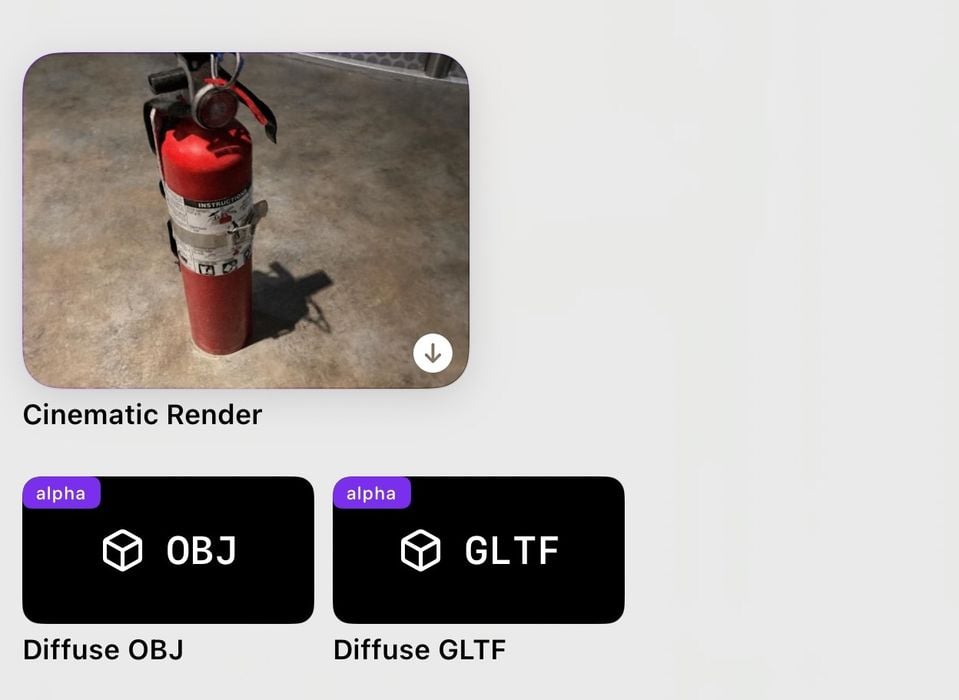
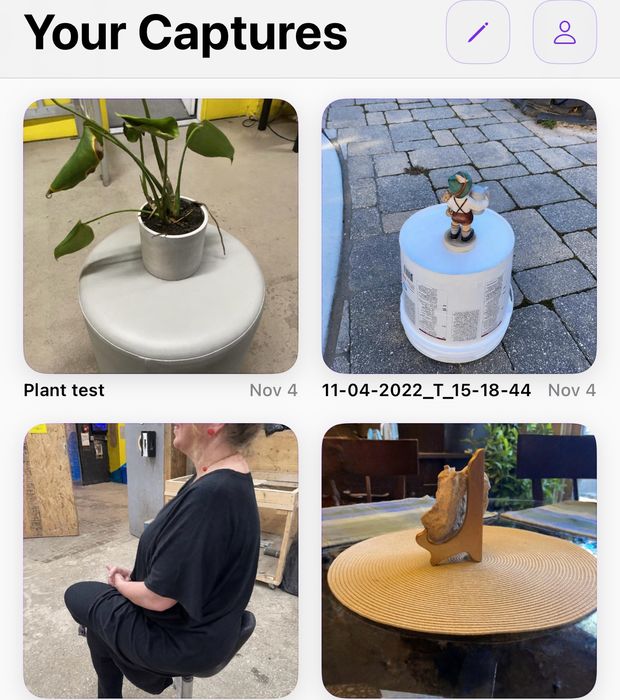
پس از مدتی به شما اطلاع داده می شود که پردازش به پایان رسیده است و یک ورودی جدید در لیست اسکن های خود خواهید دید. یک اعلان "بازسازی موفقیت آمیز" ظاهر می شود. یک تصویر کوچک از جلسه اسکن برای نشان دادن بصری اسکن مورد استفاده قرار می گیرد.
ممکن است اسکن را پیش از موعد متوقف کنید، و در صورتی که رسیدن به برخی از موقعیت های حلقه از نظر فیزیکی غیرممکن باشد، ممکن است چنین باشد. وقتی داده های کافی وجود دارد، Luma دکمه «پایان» را فعال می کند تا اسکن را متوقف کند و آپلود را آغاز کند.
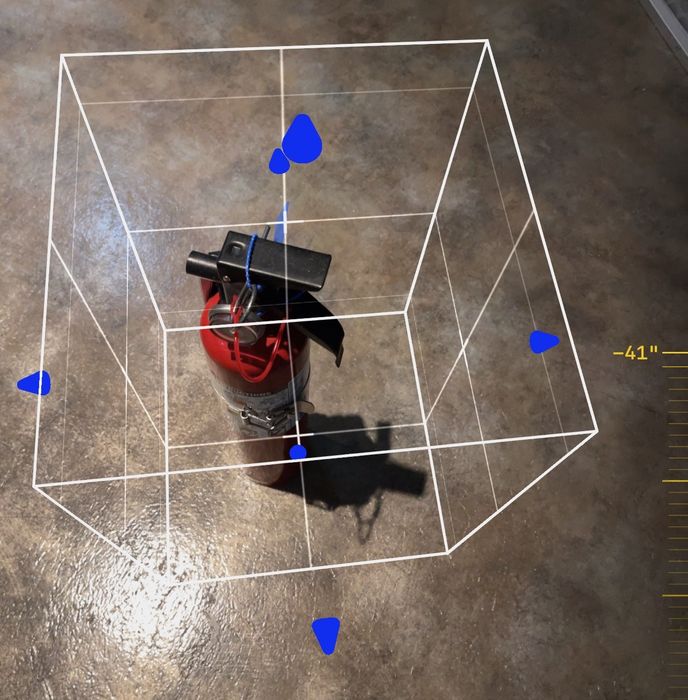
سپس باید اندازه جعبه محدود کننده را برای اسکن تغییر دهید، که با کشیدن و فشار دادن فلش های آبی مناسب در کناره های جعبه به راحتی انجام می شود.
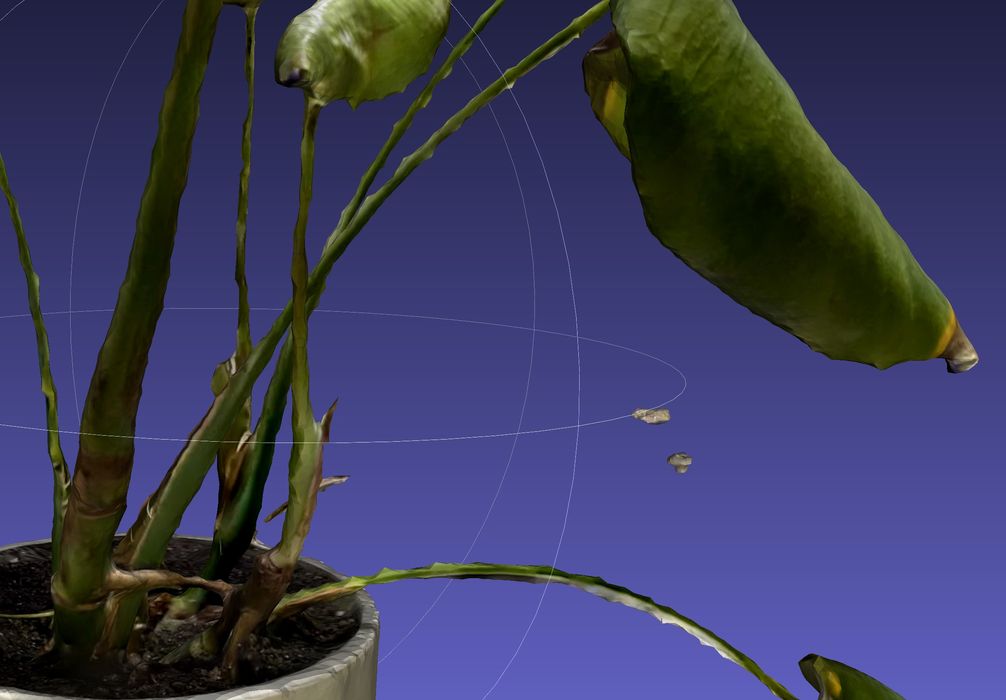
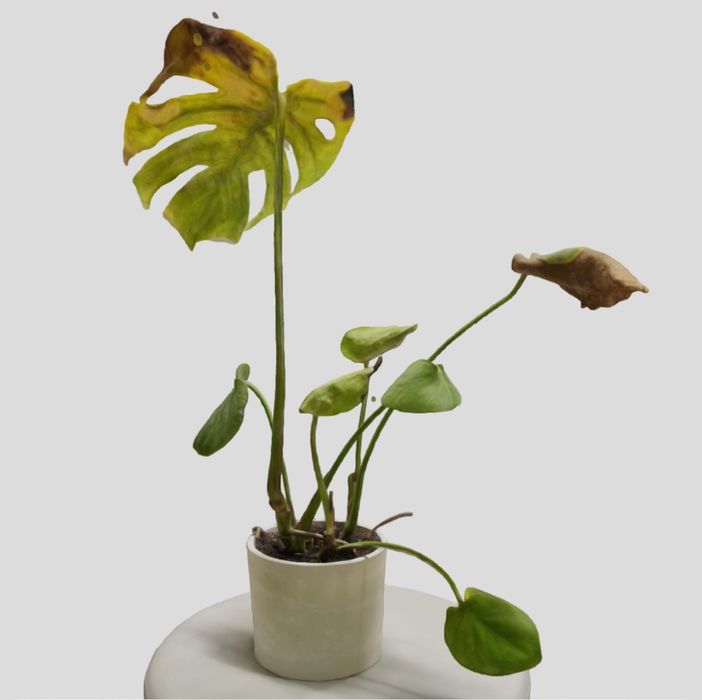
من سعی کردم یک گیاه آپارتمانی دوکی به نظر را اسکن کنم، به این فکر کردم که گرفتن درست آن با هر سیستم اسکن سه بعدی تقریبا غیرممکن است.
فرآیند هدایت سه حلقه مجازی را در اطراف جسم قرار داده شده در بالا، در وسط و به سمت پایین ایجاد می کند. وظیفه شما این است که گوشی هوشمند را در امتداد این حلقه ها در جهت صحیح ببرید.
این در مورد سطوح صاف نیز صادق است، که معمولاً از نظر اکثر برنامه های اسکنر ناهموار به نظر می رسند. در اینجا، لوما کار بسیار بهتری انجام می دهد. سطوح کاملاً صاف نیستند، اما به طور قابل توجهی صاف تر هستند.
اما برای یک اسکنر سه بعدی در جیب یا کیف شما، نمی توانید لوما را شکست دهید.
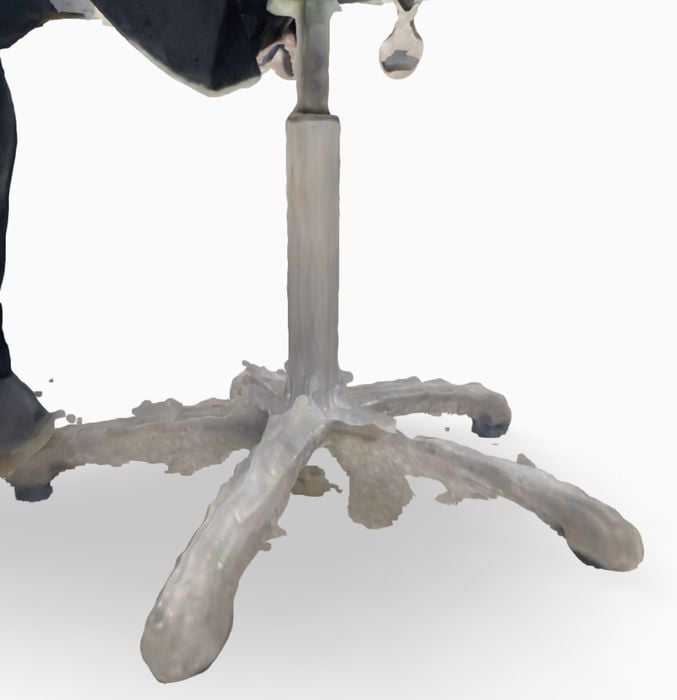
در مورد نتیجه لوما اینطور نیست: به نظر می رسد که می تواند اشیاء بازتابنده را بگیرد. این احتمالاً به دلیل ماهیت پردازش NeRF است که تماماً مربوط به پیش بینی پرتوهای نور است.
به عنوان مثال، پست صندلی که در اینجا مشاهده می شود، با توجه به کرومی بودن و بسیار بازتابنده، به خوبی ثبت شده است. در سایر برنامه های اسکن، این مورد اصلاً خوب اسکن نمی شود. در بررسی ما از Scanamaze، یک برنامه فتوگرامتری، من از همان صندلی استفاده کردم و آنقدر بد شد که مجبور شدم آن را در یک سیلندر ویرایش کنم تا شی قابل چاپ شود.
نویسنده: تیم تحریریه محمدصادق مجدی